Hay algo que muchos pasan por alto cuando intentan mejorar en Free Fire: no todos los dispositivos responden igual. Puedes copiar la configuración de un jugador pro y aun así sentir que la mira no se comporta como esperas. Y no es porque estés haciendo algo mal, sino porque cada celular tiene su propio rendimiento, pantalla y respuesta táctil.
La clave está en adaptar la sensibilidad a tu dispositivo, no al revés. Cuando haces eso bien, todo empieza a fluir: apuntas mejor, reaccionas más rápido y los tiros salen con más naturalidad.
¿Por qué el dispositivo influye tanto en la sensibilidad?
No es solo el juego, es cómo tu celular procesa lo que haces.
Algunos factores que afectan directamente:
- Tasa de refresco de la pantalla
- Tiempo de respuesta táctil
- Potencia del procesador
- Fluidez general del juego
Un dispositivo más potente puede manejar movimientos rápidos sin problema, mientras que uno más básico puede volverse inestable si la sensibilidad es muy alta.
Configuración base para empezar
Antes de ajustar según tu dispositivo, necesitas un punto de partida equilibrado.
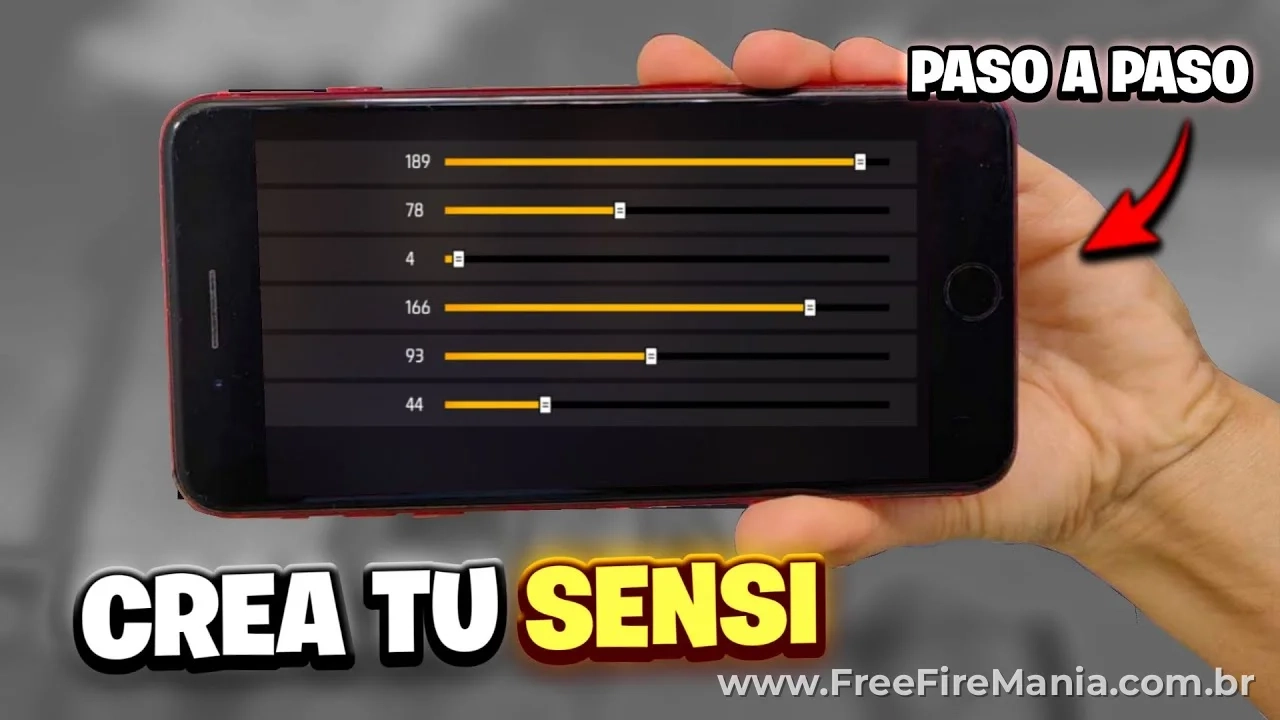
Sensibilidad recomendada inicial
- General: 90
- Punto rojo: 85
- Mira 2x: 75
- Mira 4x: 65
- Mira AWM: 55
- Cámara libre: 70
Esta base funciona como referencia. A partir de aquí, haces ajustes según cómo sientas el juego en tu celular.
Ajustes para celulares de gama baja
Si tu dispositivo tiene recursos limitados, necesitas priorizar estabilidad.
Cómo debería sentirse
- Movimientos suaves
- Sin saltos bruscos
- Control más lento pero preciso
Ajustes recomendados
- General: 75 – 85
- Punto rojo: 70 – 80
- Mira 2x: 60 – 70
- Mira 4x: 50 – 60
Por qué funciona
Bajar la sensibilidad evita movimientos exagerados que el dispositivo no puede procesar bien. Esto te da más control en combates.
Consejo clave
No intentes compensar la falta de fluidez subiendo la sensibilidad. Eso solo empeora la precisión.
Ajustes para celulares de gama media
Aquí tienes más margen para encontrar un buen equilibrio.
Cómo debería sentirse
- Respuesta rápida pero controlable
- Fluidez constante en la mayoría de situaciones
Ajustes recomendados
- General: 85 – 95
- Punto rojo: 80 – 90
- Mira 2x: 70 – 80
- Mira 4x: 60 – 70
Qué puedes aprovechar
- Movimientos más rápidos
- Mejor seguimiento de enemigos
Consejo clave
Aquí puedes empezar a trabajar mejor los tiros a la cabeza con arrastres más precisos.
Ajustes para celulares de gama alta
Si tienes un dispositivo potente, puedes sacarle mucho provecho a la sensibilidad.
Cómo debería sentirse
- Movimientos rápidos y fluidos
- Respuesta inmediata al tacto
Ajustes recomendados
- General: 95 – 100
- Punto rojo: 90 – 100
- Mira 2x: 80 – 90
- Mira 4x: 70 – 80
Ventajas
- Puedes reaccionar más rápido en combates cercanos
- Los flicks (movimientos rápidos) son más efectivos
Consejo clave
No abuses de valores extremos. Incluso con buen dispositivo, demasiado alto puede hacerte perder precisión.
Cómo encontrar tu punto exacto
Más allá de los números, lo importante es cómo se adapta a ti.
Prueba en modo entrenamiento
Dedica unos minutos a:
- Apuntar a la cabeza de enemigos estáticos
- Seguir objetivos en movimiento
- Ajustar poco a poco
Ajustes pequeños
Evita cambios grandes. Lo ideal es:
- Subir o bajar de 2 en 2
- Probar varias partidas
- Evaluar sensaciones
Técnica para aprovechar tu sensibilidad
Una buena configuración necesita una buena técnica.
Arrastre controlado
Para mejorar la precisión:
- Desliza el dedo suavemente hacia arriba al disparar
- Evita movimientos bruscos
- Mantén consistencia en el gesto
Control del retroceso
Cada arma reacciona distinto.
- Ajusta el dedo hacia abajo en disparos largos
- Usa ráfagas para mantener precisión
Configuración del HUD según tu dispositivo
No solo es la sensibilidad, también cómo interactúas con la pantalla.
Tamaño del botón de disparo
- Pantallas pequeñas: 55% – 65%
- Pantallas grandes: 45% – 55%
Posición de controles
- Ajusta según el alcance de tu dedo
- Evita posiciones incómodas
Un buen HUD complementa la sensibilidad.
Errores comunes al ajustar según el dispositivo
Aquí es donde muchos se estancan.
Copiar configuraciones sin adaptar
Lo que funciona en otro celular puede sentirse completamente distinto en el tuyo.
Ignorar el rendimiento
Si el juego no es fluido, la sensibilidad nunca se va a sentir bien.
Cambiar demasiado seguido
La adaptación toma tiempo. Cambiar constantemente solo retrasa tu progreso.
Detalles que marcan diferencia
Limpieza de la pantalla
Una pantalla sucia afecta el deslizamiento del dedo y cambia completamente la sensación.
Uso de protector
Algunos protectores generan más fricción. Si sientes que el dedo no se desliza bien, puede ser por eso.
Condiciones al jugar
El calor en las manos o la humedad también influyen en el control.
Cómo saber que ya encontraste tu sensibilidad ideal
No hay una fórmula exacta, pero hay señales claras:
- Apuntas sin pensar demasiado
- Los movimientos se sienten naturales
- Mejora tu precisión en combates reales
Cuando llegas a ese punto, el juego cambia completamente.
Conclusión
Ajustar la sensibilidad en Free Fire según tu dispositivo es una de las decisiones más importantes si quieres mejorar. No se trata de copiar configuraciones, sino de entender cómo responde tu celular y adaptar el juego a eso.
Con una base correcta, ajustes progresivos y algo de práctica, vas a notar cómo tu puntería mejora y cada enfrentamiento se siente más controlado.